
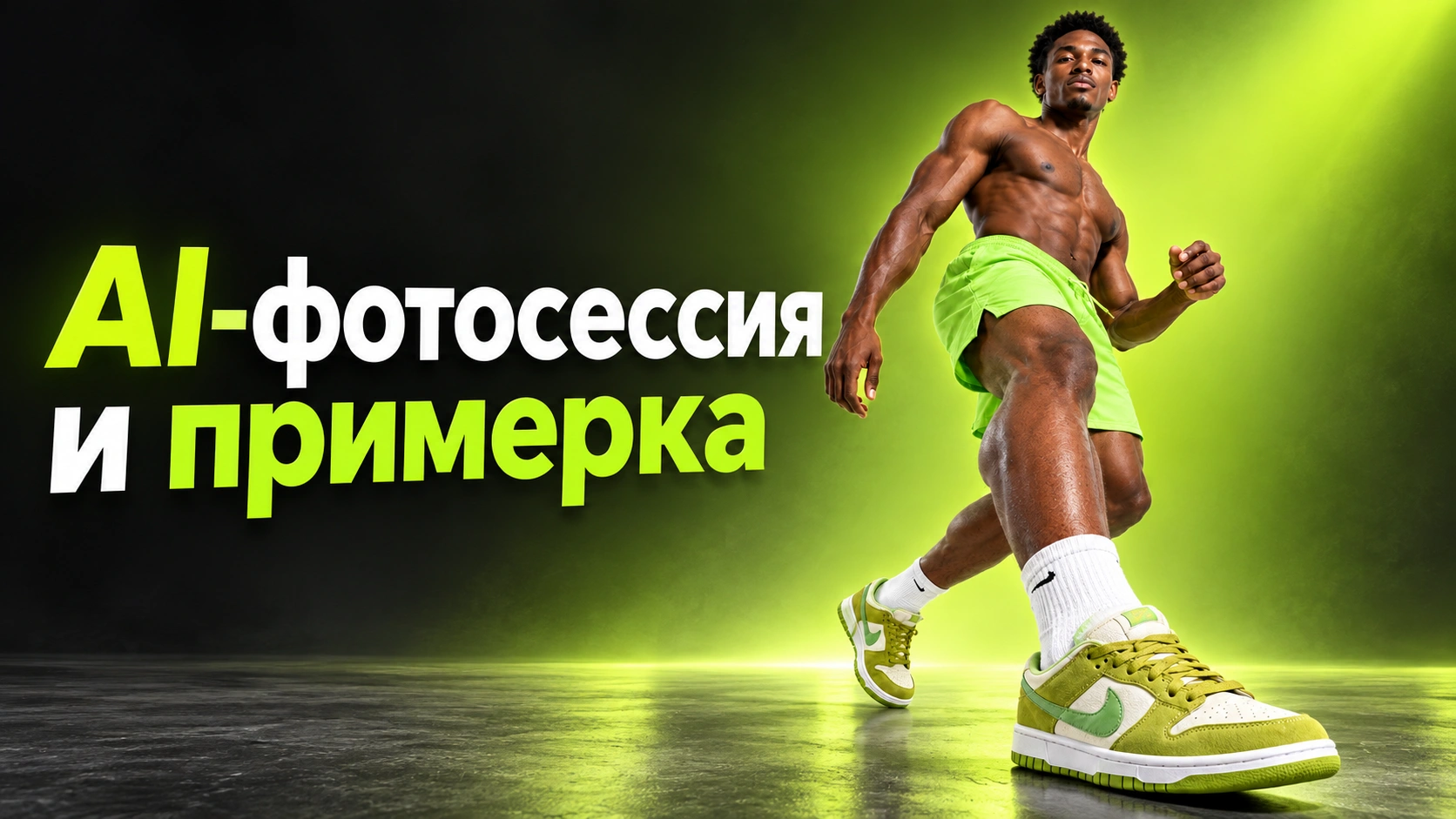
Как сделать AI фотосессию и виртуальную примерку обуви
Пошаговая инструкция для блога ЭВРИКА ИИ
Чтобы показать кроссовки в каталоге и на модели, не обязательно начинать с отдельной съемки для каждого ракурса. В ЭВРИКА ИИ можно загрузить фотографии товара, создать предметные кадры, затем получить изображения обуви на модели и собрать серию с разными планами. В статье мы показываем этот процесс на примере обычных зеленых кроссовок.
Ниже — пошаговая инструкция по интерфейсу. Названия кнопок и доступные настройки могут меняться по мере обновления сервиса.
Что подготовить перед AI-фотосессией
Подойдут несколько снимков одной и той же пары: сбоку, под углом и крупно с деталями. Важно, чтобы на фото были видны цвет, форма подошвы, шнуровка и характерные элементы модели. В ролике для товара загружены три исходных изображения. Но начать можно и со снимка, сделанного на телефон.
Заранее определите, какие изображения нужны: отдельный товар на нейтральном фоне, примерка на модели или серия для карточки товара и рекламных материалов. Это поможет выбрать нужный режим и пропорции кадра.
Шаг 1. Загрузите фотографии товара
Откройте личный кабинет ЭВРИКА ИИ и перейдите к работе с товаром. В блоке «Загрузите ваш товар» добавьте исходные фотографии обуви. В примере товар назван «Кроссовки Dunk» и отнесен к категории «Одежда и обувь».
После загрузки проверьте, что все фотографии относятся к одной модели и показывают ее без сильных искажений. Несколько ракурсов помогают оценить результат генерации: проще заметить, если нейросеть изменила форму или детали кроссовок.
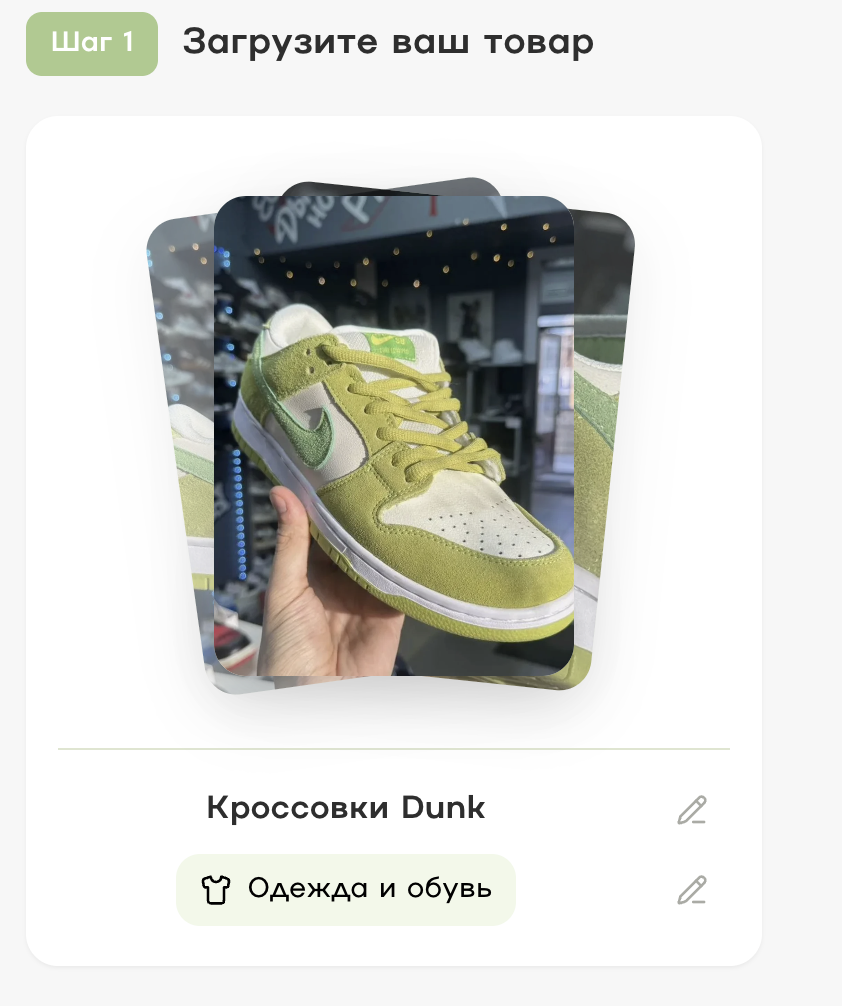
Загрузка исходных фотографий и категория товара
Шаг 2. Выберите тип контента и способ показа
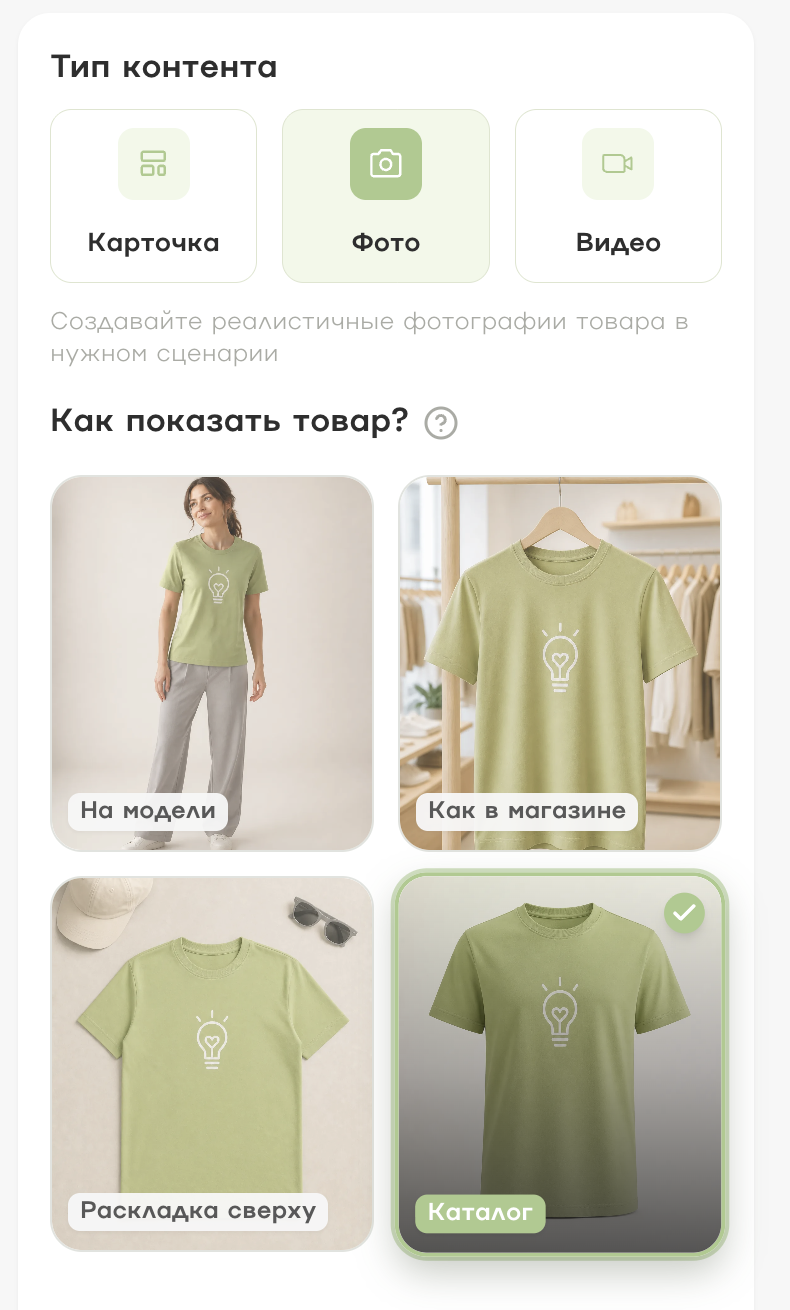
В блоке «Настройте генерацию» выберите тип контента «Фото». Далее в разделе «Как показать товар?» укажите подходящий сценарий:
«Каталог» — отдельный предметный кадр обуви на чистом фоне.
«На модели» — виртуальная примерка: обувь показана на человеке.
«Как в магазине» и «Раскладка сверху» — дополнительные варианты предметной подачи.
Шаг 3. Настройте стиль и формат кадра
При съемке «На модели» можно добавить фото модели, если нужен конкретный внешний вид. В интерфейсе также есть поля для фото окружения и фото-референса. Если эти материалы не нужны, оставьте дополнительные поля пустыми и задайте направление текстом.
Выберите «Коммерческий» или «Домашний» стиль фотографии. В поле «Пожелания» опишите то, что важно увидеть в кадре: например, «модель в спортивной одежде, светлый студийный фон, кроссовки полностью видны, реалистичные пропорции». Затем выберите пропорции. В ролике для фотографий на модели используется формат 3:4.
Совет: формулируйте пожелания через наблюдаемые детали — ракурс, позу, фон и видимость товара. Так легче проверить, соответствует ли результат задаче.
Шаг 4. Сгенерируйте и проверьте фотографии
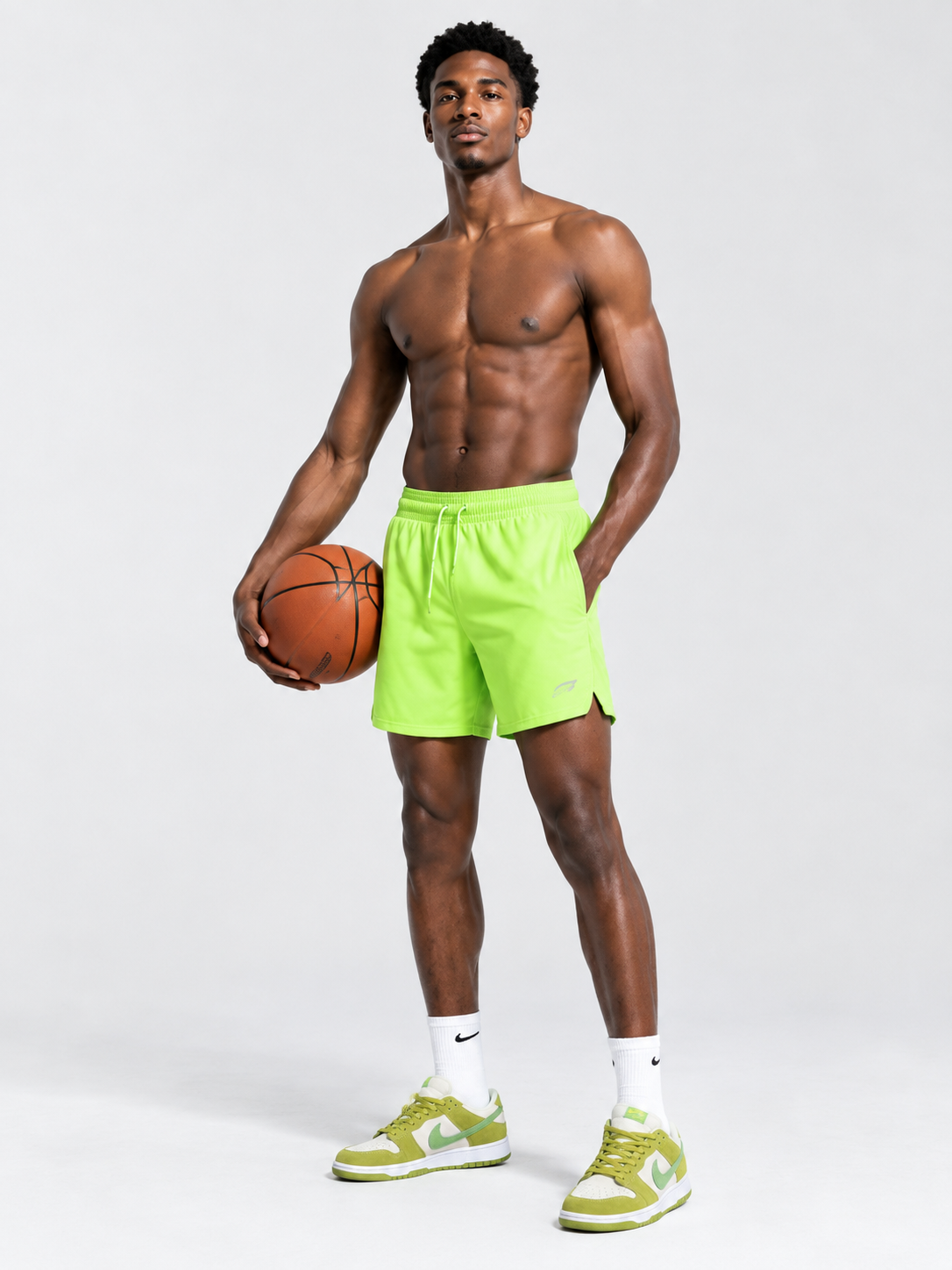
Нажмите «Сгенерировать». Готовые варианты появятся в блоке «Ваш результат». В примере среди них есть предметный кадр, крупный план обуви на ногах и полнофигурное фото спортсмена в зеленых кроссовках.
Откройте каждый кадр в увеличенном виде. Проверьте цвет, силуэт, подошву, шнуровку, детали пары и то, как обувь расположена на ногах. Для карточки товара важно, чтобы AI-изображение не создавало неверное представление о реальном изделии. Если результат подходит, нажмите «Скачать».
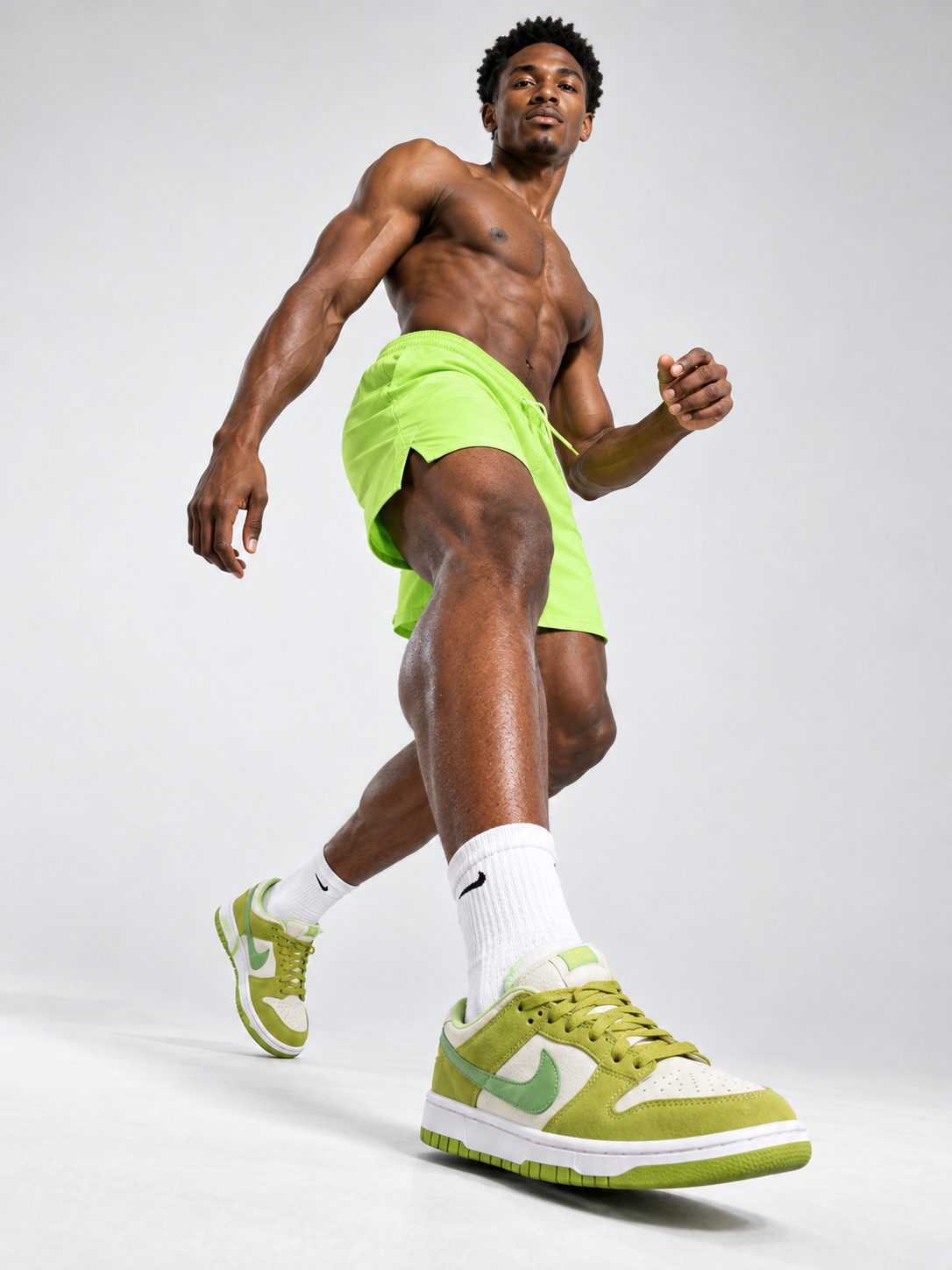
Готовое фото кроссовок на модели
Шаг 5. Сделайте серию с разными ракурсами
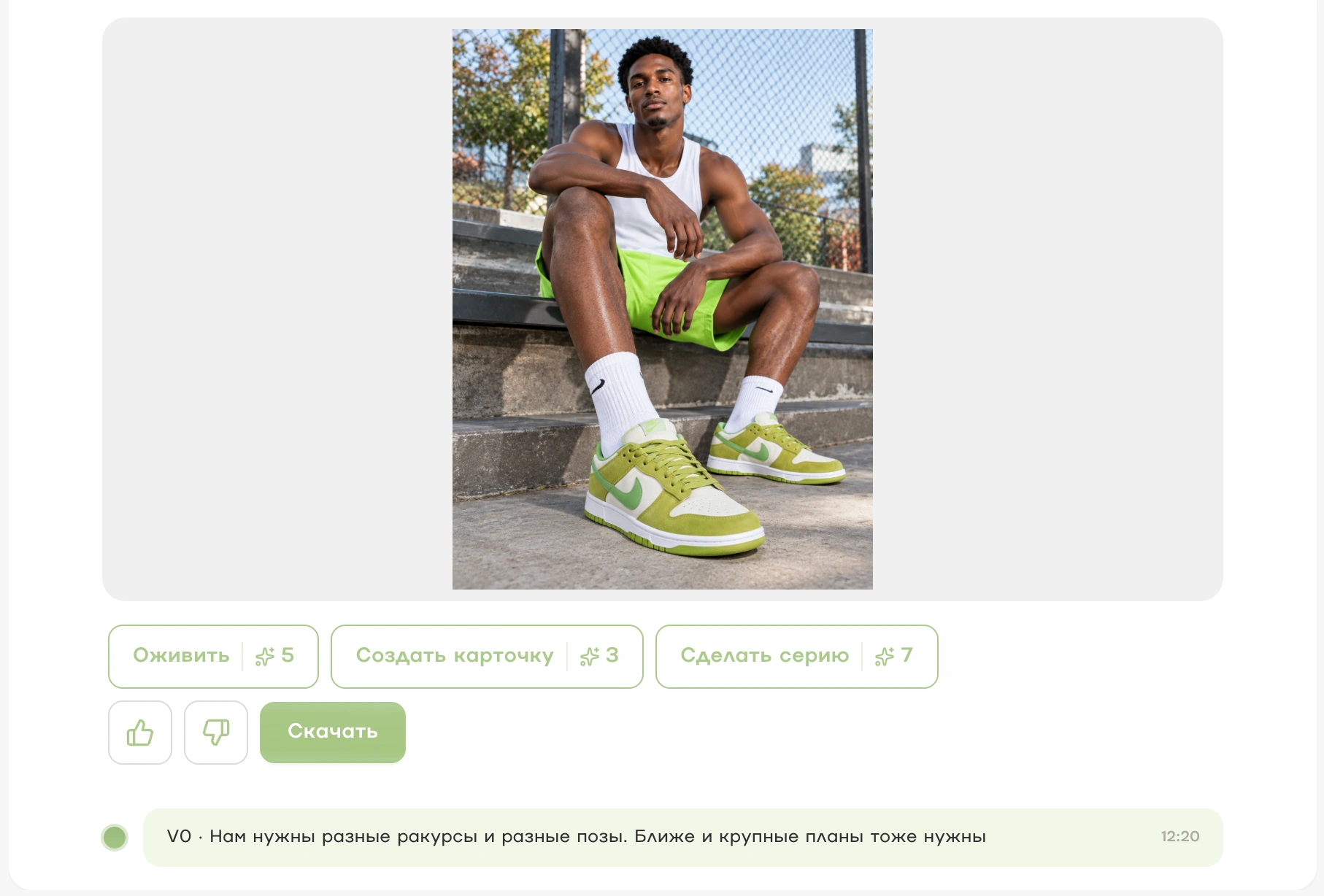
Если одного удачного фото мало, у выбранного результата нажмите «Сделать серию». В открывшемся окне укажите пожелания и формат. Например: «Нам нужны разные ракурсы и разные позы. Ближе и крупные планы тоже нужны».
Серия дает несколько связанных кадров: общий план модели, акцент на обуви и другой сюжет или позу. Такой набор удобно использовать для галереи товара, поста или тестирования визуальных подач. Перед публикацией просмотрите каждый кадр отдельно: качество и точность деталей могут различаться.
Шаг 6. Доработайте и сохраните результат
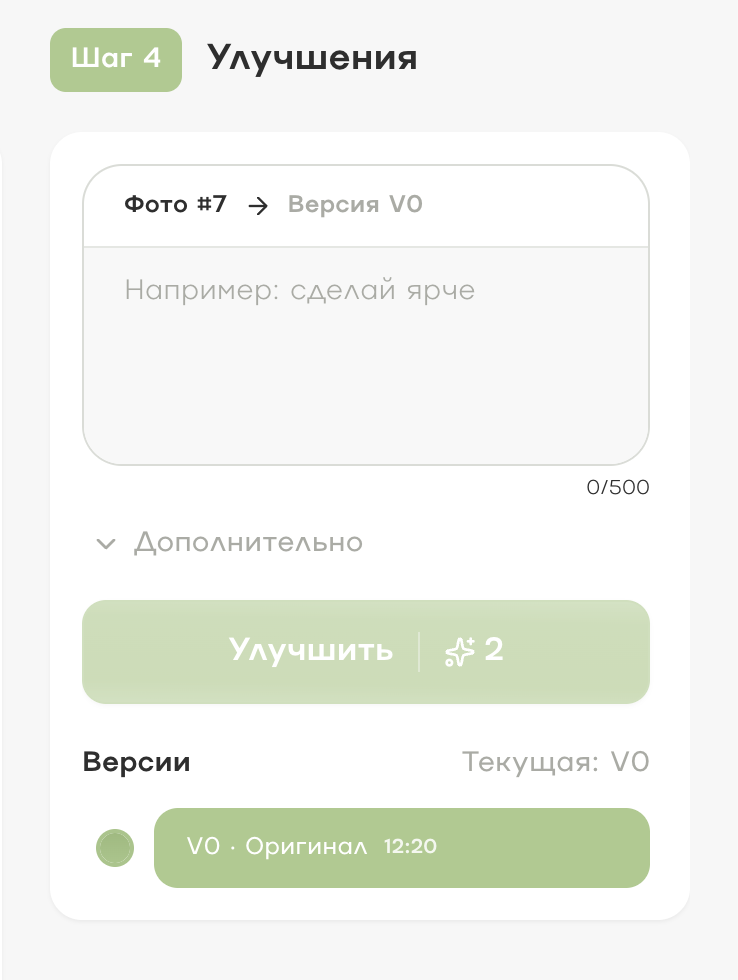
Для точечной правки выберите фото и используйте блок «Улучшения»: опишите, что именно следует изменить. Формулировка «сделай ярче» подойдет для света, но для предметной точности лучше писать конкретно: «сохрани оттенок зеленого, сделай шнуровку четче, не меняй форму подошвы».
После проверки скачайте финальные изображения. Для публикации выберите первый кадр, где товар легко узнать, а остальные расположите так, чтобы показать обувь с разных сторон и на модели. Виртуальная примерка помогает представить образ, но не заменяет данные о размере, посадке и фактических характеристиках товара.
Можно ли сделать AI-фотосессию без профессиональной камеры?
Да. Для старта достаточно обычных фотографий товара, в том числе снятых на телефон. Следите за освещением и тем, чтобы важные детали не были закрыты.
Обязательно ли загружать фото модели?
Не обязательно, но это позволит сделать результат генерации лучше. «Фото модели» можно оставить пустым. Добавьте референс, если для проекта важен определенный человек или внешний вид модели.
Как получить несколько фото в одной стилистике?
Выберите удачный результат и нажмите «Сделать серию». Укажите, какие ракурсы и планы нужны, затем проверьте всю серию на сходство товара с оригиналом.
Можно ли исправить уже созданный кадр?
Да. В блоке «Улучшения» можно дать текстовое пожелание к выбранному изображению и создать новую версию.
Попробуйте на своем товаре
Загрузите исходные фото в ЭВРИКА ИИ, начните с предметного кадра, затем выберите показ «На модели» и соберите серию. Сравните готовые изображения с реальной парой — так у вас получится AI-фотосессия, которая выглядит эффектно и при этом точно показывает товар.